Mostrando entradas con la etiqueta Bitácora. Mostrar todas las entradas

jueves, 27 de febrero de 2020

Macros


Antes de grabar una macro    
Las macros y las herramientas de VBA (Visual Basic for Applications) se pueden encontrar en la pestaña Desarrollador, que está oculta de forma predeterminada, por lo que el primer paso consiste en habilitarla. Para más información, vea Mostrar la pestaña Programador.

Grabar una macro    
  1. En el grupo Código en la pestaña Programador, haga clic en Grabar macro.
  2. De manera opcional, escriba un nombre para la macro en el cuadro Nombre de la macro, especifique una tecla de método abreviado en el cuadro Tecla de método abreviado, y una descripción en el cuadro Descripción. A continuación, haga clic en Aceptar para comenzar a grabar.
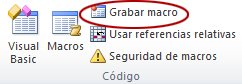
    Comando Grabar macro en el grupo Código de la pestaña Programador
  3. Realice las acciones que desee automatizar, como escribir texto repetitivo o completar hacia abajo una columna de datos.
  4. En la pestaña Programador, haga clic en Detener grabación.
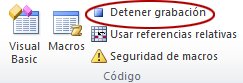
    Comando Detener grabación en el grupo Código de la pestaña Programador

Examine la macro y pruébela    
Al modificar una macro, puede aprender un poco acerca del lenguaje de programación Visual Basic.
Para modificar una macro, en el grupo Código en la pestaña Programador, haga clic en Macros, seleccione el nombre de la macro y haga clic en Editar. Esta acción hará que se inicie el Editor de Visual Basic.
Observe el código y vea de qué manera las acciones que ha grabado aparecen como código. Es probable que entienda bien algo del código y que otra parte le resulte un poco misteriosa.
Experimente con el código, cierre el Editor de Visual Basic y ejecute la macro nuevamente. Esta vez observe si sucede algo distinto.

viernes, 24 de enero de 2020

Bitácora Primer Parcial


  1. Accede a Blogger. (Por parte de tu correo de Gmail)
  2. A la izquierda de la página, haz clic en la flecha hacia abajo .
  3. Haz clic en Blog nuevo.
  4. Escribe un nombre para tu blog.
  5. Elige una dirección para el blog o URL.
  6. Elige una plantilla.
  7. Haz clic en Crear blog.

Cómo escribir una entrada nueva


  1. Accede a tu Blogger
  2. Haz clic en Crear entrada.
  3. Crea la entrada.
  4. Opcional: Para saber cómo se verá tu entrada, haz clic en Vista previa.
  5. Para guardar tu entrada sin publicarla, haz clic en Guardar. Para publicar tu entrada, haz clic en Publicar.


Crear etiquetas

Para poner las etiquetas guarda el post y antes de publicar fíjate que en el menú de la derecha dice Etiquetas, haz click y se abre una caja donde puedes escribir, escribe el nombre de tus etiquetas separadas por comas, cuando ya tengas más etiquetas y quieras volver a utilizarlas al empezar a escribir blogger te mostrará las opciones parecidas debajo y podrás autocompletarlas.

Una vez que has escrito todas tus etiquetas (separadas por comas) dale al botón “listo” que aparece debajo para guardarlas y si los ha hecho todo bien ahora debajo de la palabra Etiquetas verás las que tu has puesto (ver foto abajo).


Cómo filtrar tus entradas por etiqueta


  1. Accede a tu Blogger
  2. En la esquina superior derecha, haz clic en la lista desplegable de etiquetas.
  3. Haz clic en una etiqueta.

Cómo editar una publicación 


  1. Accede a tu Blogger
  2. Debajo del nombre del blog, haz clic en Entradas.
  3. Pon el cursor sobre la entrada que quieres editar.
  4. Haz clic en Editar.
  5. Realiza los cambios.
  6. Opcional: Para saber cómo se verá tu entrada, haz clic en Vista previa.
  7. Para entradas que ya se publicaron, haz clic en Actualizar o Volver a borrador. Para entradas que todavía no se publicaron, haz clic en Publicar o Guardar.

Cómo programar una entrada

  1. Accede a tu Blogger.
  2. Debajo del nombre del blog, haz clic en Entradas.
  3. Haz clic en el título de la entrada.
  4. A la derecha, haz clic en Configuración de las entradas  y "Programar".
  5. Elige una fecha y hora para publicar tu entrada.
  6. Haz clic en Finalizado.


Bueno, estos fueron algunos de los pasos para lograr crear lo que ahora tenemos como proyecto de la primer parcial, nuestro propio Blog.


Gracias!